Variables y enlace de datos
El sistema de Data Binding conecta los widgets de la pantalla HMI con las variables del PLC, permitiendo visualización y control en tiempo real.
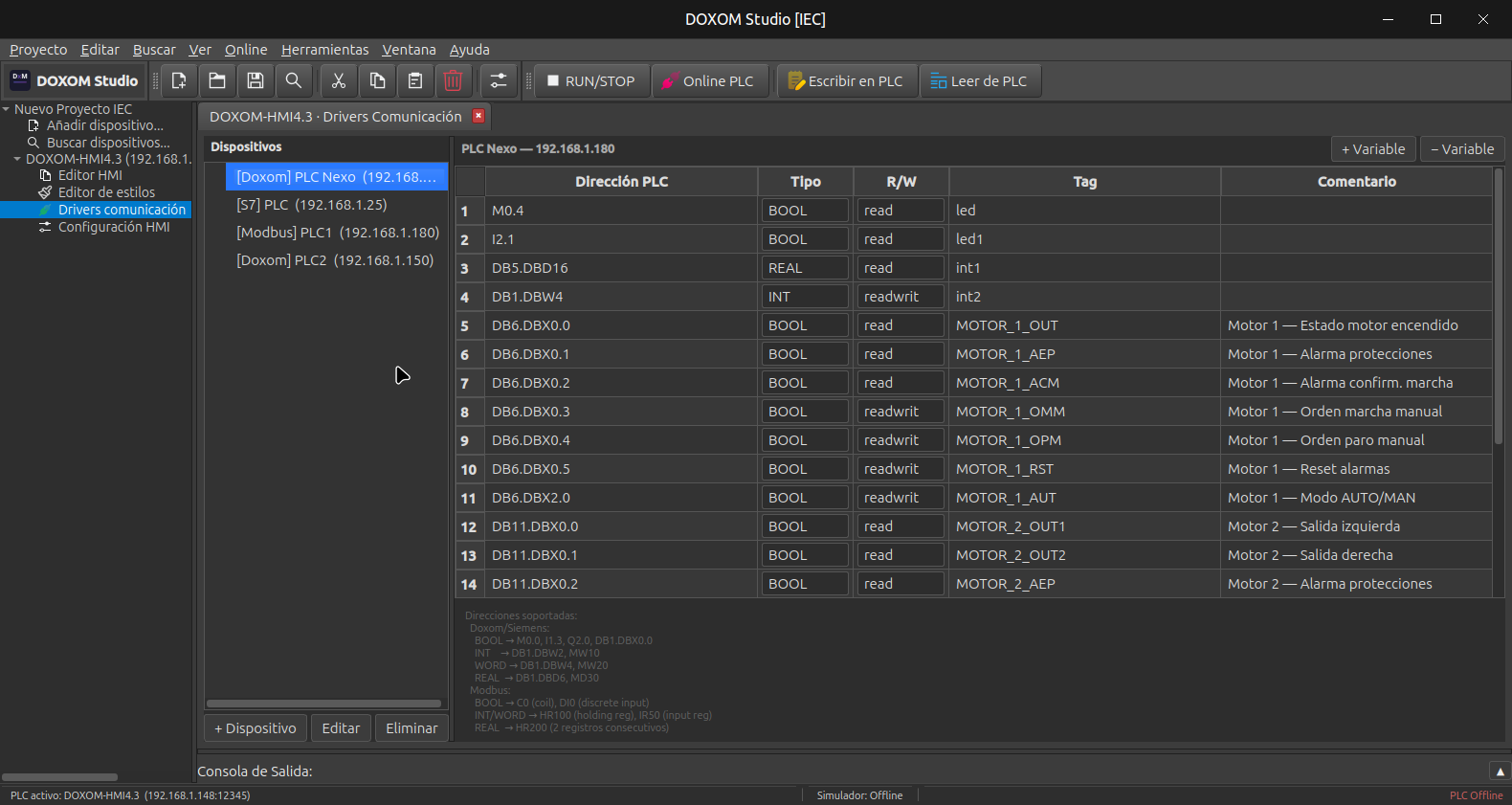
Definir un dispositivo de comunicación
- Acceda a Configuración → Drivers de comunicación.
- Pulse Añadir dispositivo.
- Configure:
- Nombre: Identificador del PLC (ej:
PLC_Principal). - Driver: nexo, siemens o modbus.
- Host: Dirección IP del PLC.
- Puerto: 12345 (nexo), 102 (siemens), 502 (modbus).
- Rack/Slot: Solo para driver Siemens.
- Unit ID: Solo para driver Modbus.
- Nombre: Identificador del PLC (ej:
Definir variables (tags)
Para cada dispositivo, defina las variables que el HMI necesita leer o escribir:
| Campo | Descripción | Ejemplo |
|---|---|---|
| Tag | Nombre simbólico | Temperatura_Horno |
| Dirección | Dirección en el PLC | DB1.DBW2, M0.0, HR100 |
| Tipo | Tipo de dato | BOOL, INT, WORD, REAL |
| R/W | Dirección del dato | read, write, readwrite |
| Comentario | Descripción | Temperatura zona 1 |
Direcciones por driver
| Driver | Áreas soportadas | Ejemplos |
|---|---|---|
| nexo (DOXOM) | I, Q, M, DB | I0.0, Q1.3, M2.0, DB1.DBX0.0, DB1.DBW2 |
| siemens | I, Q, M, DB | DB1.DBX0.0 (bit), DB1.DBW4 (word), DB1.DBD8 (dword) |
| modbus | HR, IR, Coil | HR0 (Holding Register), IR10 (Input Register), Coil0 |
Enlazar un widget a una variable
- Seleccione un widget en el canvas.
- En el panel de propiedades, busque la sección Binding.
- Configure:
- Tag: Seleccione un tag del Tag Browser (árbol que muestra todos los dispositivos y sus tags).
- Evento: Acción que activa la escritura (ej:
value_changed,pressed). - Poll (ms): Intervalo de lectura en milisegundos (por defecto 1000 ms).
- Escala/Offset: Transformación lineal opcional del valor.
- Formato: Cadena de formato para display (ej:
{:.1f} °C).
Eventos por tipo de widget
| Widget | Eventos disponibles |
|---|---|
| Button | pressed, long_pressed, released |
| Switch, Slider, Arc, Checkbox, Dropdown, Roller, Spinbox, TextArea | value_changed |
| LED | value_changed, led_on, led_off |
| Label, Bar, Chart, Meter | value_changed (solo lectura) |
| Table, Image, TabView, Line | Sin eventos de binding |
Tag Browser
El Tag Browser es un diálogo tipo árbol que centraliza todas las variables de todos los dispositivos configurados. Permite:
- Buscar tags por nombre.
- Filtrar por dispositivo o tipo de dato.
- Seleccionar rápidamente un tag para asignarlo a un widget.
Nota: Los faceplates (Motor Dir, Motor Inv) generan automáticamente sus variables de comunicación al ser configurados. No es necesario definir manualmente los tags asociados a estos widgets.